Сетевые Драйвера Для Windows 7 Домашняя
Posted By admin On 14.06.19Реалтек Интернет Контроллер Драйвер является программным решением, необходимым для осуществления высокоскоростного, бесперебойного интернет-соединения. Рекомендуем Realtek Ethernet Controller Driver для Windows 7 скачать бесплатно с официального сайта без регистрации, смс, вирусов и рекламы. Сетевой драйвер это, пожалуй, самый нужный драйвер для Windows 7, ведь без него у вас не будет Интернета. Так что, первым делом скачать сетевой драйвер для Windows 7, это отличная мысль, особенно, если вы только что установили ОС и производите первоначальную установку. Для чего нужен сетевой драйвер. Работа сетевого драйвера происходит совершенно незаметно, однако пользу этой работы невозможно переоценить. Драйвер нужен для корректной работы сети Интернет. Без этого драйвера не будут открываться страницы ни в Гугл Хром, ни в другом браузере. Выбирать драйвер нужно согласно производителю, самые. Центр Поддержки asus позволяет скачать Драйверы, Руководства, Прошивки, Программное. У меня есть сетевая карта - встроенная в материнской карте Gigabyte X58A-UD3R, система Windows 7 домашняя.
Приведу наиболее простые бесплатные способы скачать драйвера для любых видов - проводных и беспроводных - сетевых адаптеров, установленных в компьютерах или ноутбуках:. Скачать сетевой драйвер с сайта производителя. Скачать драйвер, используя id (код экземпляра устройства).
Скачать сборку драйверов. Онлайн установка драйверов. Наиболее удобным способом бесплатного скачивания сетевого драйвера считаю второй способ. Его рассмотрю подробно. Остальные варианты опишу коротко (укажу их достоинства и недостатки).
Скачать драйвер с сайта производителя. Для этого вам необходимо знать точное название сетевого адаптера. Его можно посмотреть в документах к устройству или скачать программу AIDA64 (в прошлом - Everest) и посмотреть название адаптера в разделе Сеть.
Пошагово изучаю уроки Скрылиной. Вот еще темы с ответами: Всем добрый вечер! При запуске фильтров Пластика или Маслянная краска винда пишет прекращена работа, фотошоп не работает. Dynamic link для фотошопа. Я слышал, что человек, в фотошопе менял цвет моделей.Подскажите как это сделать? Стоит 7 винда.
Далее перейти на сайт производителя и скачать драйвер для Windows 7. Главный минус данного способа - часто сложно определить точное название адаптера. Главный плюс - скаченный драйвер точно установится. Скачать драйвер, используя id (код экземпляра устройства) На мой взгляд, это самый лучший способ бесплатно скачать драйвер сетевого адаптера для компьютеров и ноутбуков (Windows 7, 8.1, XP). Сначала необходимо узнать id - код экземпляра устройства. На значке «Мой компьютер» нажимаем правую кнопку мыши и выбираем пункт Свойства (рисунок 1).
Далее нажимаем Оборудование, выбираем Диспетчер устройств. Открываем раздел Сети, наводим курсор на значок сетевого адаптера, нажимаем правую кнопку мыши и выбираем пункт Свойства (рисунок 2). Переходим в раздел Сведения, далее выбираем ИД оборудования и копируем первую строку (рисунок 3).
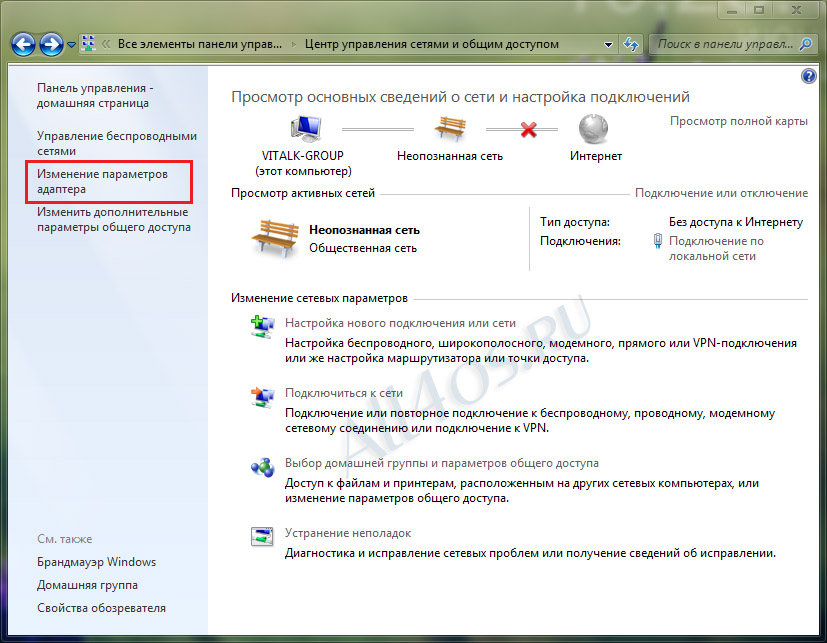
Переходим на сайт В строке поиска вставляем скопированную строку и жмем значок Найти (рисунок 4). Откроется окно с наиболее подходящими драйверами для сетевого адаптера. Скачиваем первый (рисунок 5). Скачать сборку драйверов Если вам приходится часто устанавливать драйвера, и не только для сетевого адаптера, тогда рекомендую скачать диск с набором бесплатных драйверов DriverPack Full (подходят и для компьютеров, и для ноутбуков, - Windows 7, 8.1, XP) по адресу Недостаток данного способа - большой объем скачиваемой информации. Достоинство – раз скачал и устанавливай драйвера на любое устройство. Онлайн установка драйверов На сайте есть вариант установки драйвера для сетевого адаптера из интернета.
Скачиваем программу DriverPack Online. После запуска выбираем, какой драйвер установить, нажимаем Установить и ждем, пока он установится. Недостаток - каждый раз после переустановки Windows необходимо заново качать драйвер из интернета. Вот так несложно можно скачать бесплатный драйвер для сетевого адаптера Windows 7.
500 метровка генштаб. Намного более точные карты используют военные. Карты для путешествий создаются с тем расчётом, чтобы путешественники затем могли просто сориентироваться на местности и пройти в необходимую точку, согласно заранее утвержденному маршруту. Что такое карты генерального штаба Как известно, на картах имеется такое понятие, как масштаб. При ведении боевых действий важна каждая, даже самая мелкая деталь.
Драйвер Сетевого Адаптера Windows 7 Домашняя Базовая
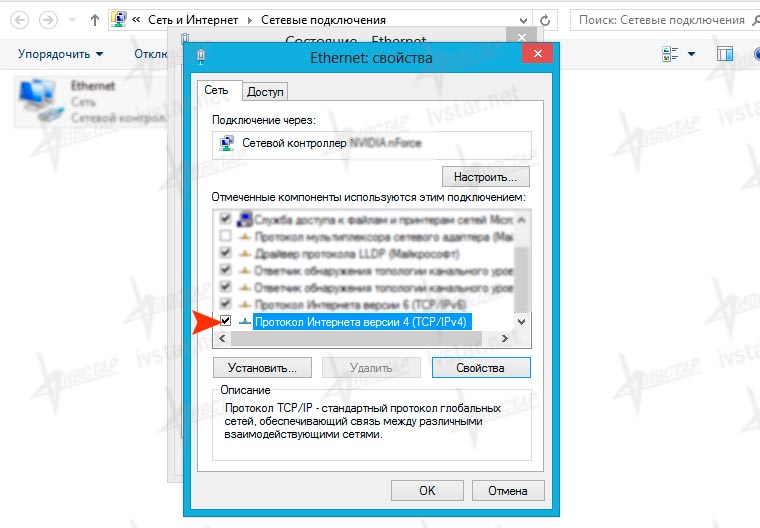
Если же вам не удалось самостоятельно скачать драйвера ни одним из вышеперечисленных способов, советую вам обратиться за профессиональной. Специалисты нашей компании помогут не только скачать и установить драйвера, но и, при необходимости, произведут настройку или (ноутбука). © Александр Пуховский Специально для: - http://remka.by.
. 1 поделились. 0. 1. 0. 0. 0 Локальную сеть офиса или дома сложно представить без разного рода периферийных устройств.
Наиболее распространенным среди них является принтер, который позволяет распечатывать текстовые документы или какую-нибудь графическую информацию. Возникает вопрос, каким образом обеспечить доступ к такому печатающему устройству с любого из компьютеров в сети. Существует вариант, когда покупается дорогостоящий принтер, умеющий подсоединяться напрямую к маршрутизатору/роутеру через Wi-Fi или кабель. Это неплохое решение, однако для небольшой сети, например, домашней, оно не кажется оптимальным. Более подходящий в данном случае вариант – сделать сетевым обычный принтер, подключенный к одному из ПК сети.
Расскажем, как это реализуется. Но прежде повторим исходные данные.
Сетевые Драйвера Для Windows 7 Домашняя Базовая
Итак, у нас имеются несколько компьютеров, объединенных в одну сеть с помощью Wi-Fi роутера. К одному из компьютеров через стандартный USB-кабель подключен принтер (в нашем случае – многофункциональное устройство HP LaserJet M1132 MFP). Задача – настроить принтер таким образом, чтобы на нем можно было распечатывать документы с любого из ПК. Установка и настройка сетевого принтера в Windows 7/10. Сначала произведем необходимые действия на компьютере, непосредственно соединенном с принтером.
Предполагается, что печатающее устройство установлено правильно и без привязки к сети работает корректно. Нам будет достаточно просто предоставить общий доступ к принтеру примерно по той же схеме, по какой открывается. Правда, сначала следует убедиться в том, что в Windows включена соответствующая опция, позволяющая делать папки и принтеры общедоступными. Для этого заходим в Панель управления – Центр управления сетями и общим доступом, а потом слева нажимаем на ссылку «Изменить дополнительные параметры общего доступа». Смотрим, чтобы были активными параметры «Включить сетевое обнаружение» и «Включить общий доступ к файлам и принтерам». В принципе, если до этого компьютер уже работал в сети и файлы расшаривались, то эти опции должны быть включены. Теперь заходим в Панель управления – Устройства и принтеры.
Находим наш принтер, кликаем по нему правой кнопкой и выбираем пункт «Свойства принтера». Далее переходим на вкладку «Доступ» и ставим галочку рядом с параметром «Общий доступ к данному принтеру».
Зададим сетевое имя устройства – оно должны быть без пробелов. Мы назвали принтер HPLaserJetM1132MFP. Сохраняем настройки кнопкой ОК. Как подключить сетевой принтер к другим компьютерам Добавление принтера в Windows 10 Попробуем добавить наш принтер в список устройств на ноутбуке c Windows 10, подключенном к сети по Wi-Fi.
Заходим в тот же раздел Панель управления – Устройства и принтеры. Сверху нажимаем на кнопку «Добавление принтера».
Компьютер начнет поиск устройств и, скорее всего, ничего не найдет. Поэтому кликаем по ссылке «Необходимый принтер отсутствует в списке». В следующем окне устанавливаем переключатель в положение «Выбрать общий принтер по имени» и вводим сетевой путь в формате имякомпьютера имяпринтера. У нас получилось так: WINCOMP HPLaserJetM1132MFP. Нажимаем «Далее».
Начнется подключение и поиск драйверов. Если драйвера будут найдены, появится приведенное ниже сообщение.
Нажимаем «Установить драйвер». Через некоторое время программное обеспечение проинсталлируется и появится окно, информирующее об успешной установке сетевого принтера. Кликаем «Далее», а потом «Готово». Можно также распечатать пробную страницу, что мы и сделали. Теперь в разделе «Принтеры» появился наш HP LaserJet M1132 MFP, полностью готовый к работе по сети. Добавление принтера в Windows 7 Установим сетевой принтер еще на одном компьютере, на этот раз стационарном с операционной системой Windows 7. Переходим на уже знакомую страницу «Устройства и принтеры» и нажимаем кнопку «Установка принтера».
В появившемся окне выбираем «Добавить сетевой, беспроводной или Bluetooth-принтер». После неудачного поиска нажимаем на ссылку «Нужный принтер отсутствует в списке».
Ставим переключатель рядом с пунктом «Выбрать общий принтер по имени» и так же, как в случае с ноутбуком, прописываем сетевой путь. В нашем случае подключение началось, но вскоре появилось сообщение, что не удалось установить драйвер. Это произошло из-за того, что на исходном компьютере, связанном с принтером кабелем, установлена 64-битная версия Windows 7 и, соответственно, драйвера подобраны именно для нее. В то же время на ПК, на котором мы хотим добавить сетевой принтер, установлена 32-битная версия системы. Для решения проблемы необходимо зайти на официальный сайт производителя устройства и скачать последнюю версию драйверов именно для вашей разрядности операционной системы. Далее следует распаковать архив с драйверами в любую папку, нажать кнопку «ОК» в окне с сообщением и указать путь к каталогу. После инсталляции программного обеспечения установка сетевого принтера успешно завершится.
Стиральная машина ханса оптима 600. Магазин по продаже БУ бытовой техники «ЦентроТехника» в Москве, ДАЕМ ГАРАНТИЮ, ДЕЛАЕМ ДОСТАВКУ Г.МОСКВА Холодильники, стиральные.

Устройство появится в списке «Принтеры и факсы». Проблемы при настройке сетевого принтера Об одном затруднении, связанном с драйверами, мы уже рассказали выше. Чтобы не встречаться с подобными проблемами при подключении принтера к пользовательским ПК, надо при первоначальной настройке головного компьютера (соединенного с принтером USB-кабелем) установить на нем драйвера сразу для всех версий Windows. Тогда при добавлении принтера на каждом новом компьютере нужные файлы будут скачиваться автоматически по сети, как это у нас получилось с ноутбуком. Для доустановки драйверов на вкладке «Доступ» находим и нажимаем «Дополнительные драйверы» Затем ставим нужные галочки и кликаем «ОК». Еще одна проблема при установке сетевого принтера традиционно связана с пользовательскими разрешениями.
Они задаются на вкладке «Безопасность». По идее, если разрешение на печать определено для группы «Все», то никаких дополнительных сложностей при подключении новых пользователей возникнуть не должно. Если вы не хотите заморачиваться с правами доступа и не разбираетесь в этом, то просто создайте домашнюю группу с паролем ( Панель управления – Домашняя группа) и включите в нее все компьютеры, которые должны иметь доступ к сетевому принтеру.